Windows 11 automatisch laten opruimen met Opslaginzicht
Windows 11 automatisch laten opruimen met Opslaginzicht
Na verloop van tijd raakt vrijwel iedere computer voller. Tijdelijke bestanden, oude Windows-updates en bestanden die nog in de Prullenbak staan, nemen ongemerkt veel opslagruimte in beslag. Daardoor kan je computer trager worden en houd je steeds minder vrije ruimte over.
Gelukkig heeft Windows 11 hiervoor een handige oplossing: Opslaginzicht. Deze functie ruimt automatisch overbodige bestanden op, zodat je computer netjes en overzichtelijk blijft.
Opslaginzicht inschakelen
Volg deze stappen om Opslaginzicht in te schakelen:
Open Instellingen.
Kies Systeem.
Klik op Opslag.
Zet Opslaginzicht aan.
Klik vervolgens op Opslaginzicht om de instellingen aan te passen.
Wat kun je automatisch laten opruimen?
Binnen de instellingen van Opslaginzicht kun je bepalen welke bestanden Windows automatisch mag verwijderen.
Je kunt bijvoorbeeld instellen dat:
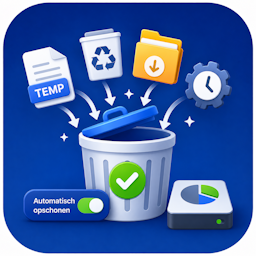
de Prullenbak automatisch wordt geleegd, bijvoorbeeld na 30 dagen;
tijdelijke bestanden automatisch worden verwijderd;
de map Downloads automatisch wordt opgeschoond (wees hier voorzichtig mee als je daar belangrijke bestanden bewaart);
Windows automatisch opruimt wanneer de schijf bijna vol raakt.
Zo hoef je zelf nauwelijks meer na te denken over het onderhoud van je computer.
Waarom is Opslaginzicht handig?
Door Opslaginzicht te gebruiken profiteer je van verschillende voordelen:
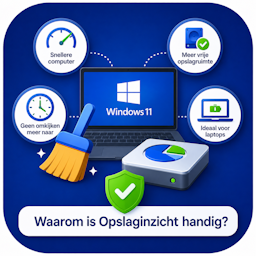
Je computer blijft sneller werken.
Je houdt meer vrije opslagruimte beschikbaar.
Je hoeft handmatig veel minder op te ruimen.
Vooral laptops met een kleinere SSD profiteren hiervan.
Extra tip: Aanbevelingen voor opschonen
Open in hetzelfde scherm ook eens Aanbevelingen voor opschonen.
Windows analyseert je opslagruimte en laat zien welke bestanden veel ruimte innemen. Denk bijvoorbeeld aan:
grote bestanden;
ongebruikte apps;
tijdelijke bestanden;
oude Windows-installaties.
Vaak kun je hiermee verrassend veel opslagruimte terugwinnen zonder belangrijke bestanden kwijt te raken.
Leuk weetje
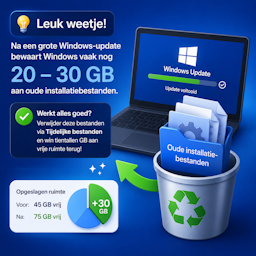
Na een grote Windows-update bewaart Windows vaak nog 20 tot 30 GB aan oude installatiebestanden. Hierdoor kun je tijdelijk terugkeren naar de vorige versie van Windows als er problemen optreden.
Werkt je computer naar tevredenheid? Dan kun je deze bestanden veilig verwijderen via Tijdelijke bestanden. Dat levert soms in één keer tientallen gigabytes aan extra vrije opslagruimte op.
Tip: Controleer eens per paar maanden hoeveel vrije opslagruimte je nog hebt. Ook al werkt Opslaginzicht automatisch, een korte controle helpt om je computer snel, schoon en betrouwbaar te houden.